公司门户

应用介绍
公司门户最新版是一款极具实用性的办公软件,专为各类企业所设计。它提供了互联网访问的限制,确保您的业务运作不受干扰。通过这款软件,客户可以灵活地管理公司资源与网络权限,用户需要设置账户才能安全登录其中,方便查看公司信息以及处理各种关键的账户与密码、设备管理等任务。更难能可贵的是,凭借其专业的系统架构,软件能够真正保障信息的安全与及时性,功能非常强大,使用体验也极为便捷,有需要的企业不妨试试哦!
应用特色
1、使用更加安全的手段访问公司各项资源,让您倍感安心!
2、轻松浏览并安装公司应用,充分享受应用所带来的便利与福利。
3、便捷地注册并管理您的设备,提升工作效率。
4、轻松修改工作账户密码,再也不怕忘记密码的烦恼。
应用功能
![公司门户[图1]](https://static.down8818.com/uploads/20260318/69ba4f9b7ccef4.75128117.png)
【公司管理】:
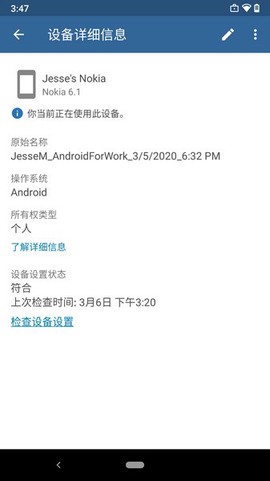
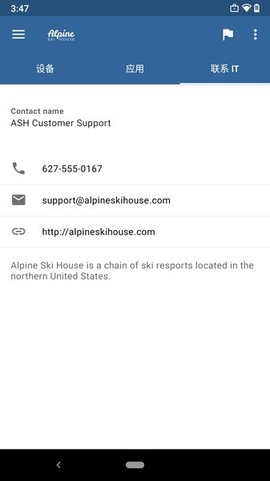
1. 查阅IT部门的联系方式,无论何时都能得到及时的支持。
2. 随时更改工作账户密码,增强账户的安全性。
3. 取消注册或远程擦除设备,保护公司信息安全。
4. 注册后即可自由访问各种公司资源。
5. 浏览并安装公司应用,方便、快捷。
【SCCM或Intune管理控制台】:
1. 实现选择性擦除,灵活应对不同情况。
2. 完全擦除设备,确保信息无遗留。
3. 远程锁定设备,保护敏感信息。
4. 方便快捷的密码重置。
5. 部署新的或更新的应用,确保您使用最新版本。
【Intune公司门户网站】:
1. 重置设备,轻松应对问题。
2. 设备密码重置,一步到位。
3. 本地和远程移除设备的功能,保障资产安全。
【Android适用的Intune公司门户应用】:
1. 远程移除设备,高效的管理方式。
2. 安装业务所需的应用,帮助您更好地开展工作。
3. 设备的重置功能,让您毫无后顾之忧。
如何进行管理员注册
在注册的过程中,系统可能会询问您选择描述使用设备的类别。这样做的目的,是为了协助公司的支持人员检查您是否具备访问权限。
1、打开公司门户应用,使用工作或学校账号进行登录。如果系统提示接受组织的条款与条件,请点击“全部接受”。
![公司门户[图2]](https://static.down8818.com/uploads/20260318/69ba4f9bc4c744.38169566.png)
2、查看您的组织能够访问和无法访问的内容。确认无误后,点击“继续”。
![公司门户[图3]](https://static.down8818.com/uploads/20260318/69ba4f9c2068f8.79930372.png)
3、预览后续步骤的内容,确保了解下一步操作。点击“下一步”。
![公司门户[图4]](https://static.down8818.com/uploads/20260318/69ba4f9c7df363.54810489.png)
4、根据您的Android版本,系统可能会要求您授权访问设备某些部分。比如,它会要求拨打和管理电话的权限,以便与组织的设备管理系统Intune共享设备识别信息。绝对安全,无需担心,微软完全不会拨打或管理您的电话。
点击“允许”获得以下权限:
允许拨打和管理电话:此权限允许设备向Intune报告其识别代码。
允许访问您的联系人:此权限帮助应用建立和管理工作账户,绝对安全。如果拒绝,系统在您下次登录时会再提示您。要管理应用权限,请前往设置应用>应用>公司门户>授权>手机。
5、激活设备管理员应用。
公司门户需要这一权限,以安全管理您的设备。当激活此应用后,组织可以识别潜在的安全问题,比如多次解锁失败,并及时做出反应。
![公司门户[图5]](https://static.down8818.com/uploads/20260318/69ba4f9cc97712.62028013.png)
备注:
消息传递的内容微软无法控制,所以可能会显得有些严厉。这些限制与访问权限无法由公司门户决定,如有疑问,请联系IT支持人员,或者前往公司门户网站查找组织的联系信息。
6、设备开始注册。
如果您使用的是Samsung Knox设备,系统会要求您查看并确认隐私政策。
![公司门户[图6]](https://static.down8818.com/uploads/20260318/69ba4f9d2771f3.67735887.png)
7、在“公司访问设置”界面,确认您的设备是否已成功注册。然后点击“继续”。
![公司门户[图7]](https://static.down8818.com/uploads/20260318/69ba4f9d775e54.17000314.png)
8、组织可能会要求您更新设备设置。点击“解决”来调整设置。更新完成后,点击“继续”。
![公司门户[图8]](https://static.down8818.com/uploads/20260318/69ba4f9dc1b2a2.56739013.png)
9、设置完毕后,点击“完成”。
![公司门户[图9]](https://static.down8818.com/uploads/20260318/69ba4f9e13a972.12305207.png)
使用说明
1、搜索应用,直接点击下载,安装完成后迅速进入软件。
2、充分发挥软件所带来的魅力,提高您的工作效率。
3、根据软件的要求,顺利注册或登录身份。
4、远程擦除设备,确保信息安全,为您解除后顾之忧。
应用截图