云之家

应用介绍
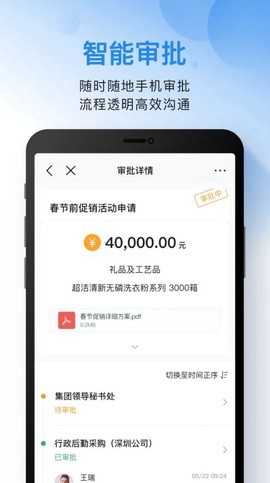
云之家app是一款专为企业和团队打造的移动办公通讯平台,说白了就是把你日常工作里那些乱七八糟的事儿——考勤打卡、审批流程、开会沟通、文件传输——全都塞进一个App里搞定。它最大的亮点就是跟ERP系统无缝对接,让公司内部的管理和协作变得特别顺畅。我自己用了段时间,感觉最爽的是语音会议功能,一键就能拉上百人开会,音质比传统电话会议强太多,关键是免费。还有那个签到功能,定位精准,内外勤都能管,再也不用担心考勤记录对不上了。这软件在应用中心里还集成了任务、请假、审批、工作日志等一堆实用工具,基本上能覆盖你一天工作的所有场景,真心推荐给需要高效办公的朋友们。
![云之家[图1]](https://static.down8818.com/uploads/20260830/6a93e39b91daa4.90171320.png)
核心功能一览
1、通讯录:企业组织架构一目了然,找同事不用翻通讯录,还能把商务伙伴加进来,方便得很。
2、语音会议:一秒发起多人语音会议,音质比电话会议清晰多了,支持百人同时在线,完全免费,开会效率直线上升。
3、消息:单聊群聊都支持,消息已读未读看得清清楚楚,重要事项一键转任务,还能@到人并短信通知,不怕漏掉关键信息。
4、签到:多种签到方式精准定位,内外考勤都能智能管理,工时、迟到早退、请假状态一目了然。
5、文件:手机电脑自动同步,超大容量永久保存,深度集成WPS,手机端直接编辑和共享播放,办公效率翻倍。
6、应用中心:任务、请假、审批、工作日志、公告、会议通知、投票、问卷等丰富应用全都有,还提供开放API,能连接企业现有业务系统。
7、CRM:外勤、客户管理、客户拜访、巡店等功能齐全,精准管理客户资料,即时分享拜访记录,外部伙伴实时连接。
考勤补签操作指南
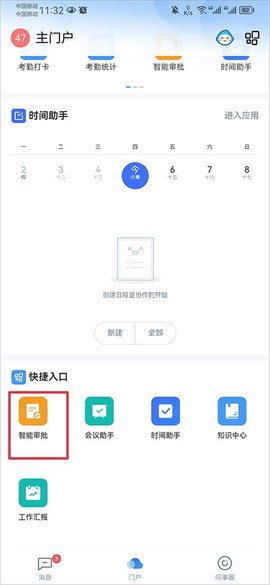
1、打开云之家app,在门户界面中找到并点击“智能审批”入口。
![云之家[图2]](https://static.down8818.com/uploads/20260830/6a93e39bd9f120.89068931.png)
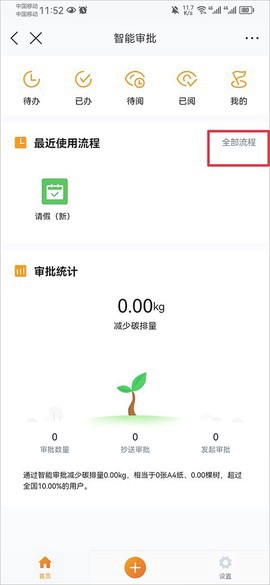
2、进入后,在最近使用流程中点击“全部流程”选项。
![云之家[图3]](https://static.down8818.com/uploads/20260830/6a93e39c37c497.28669644.png)
3、接着在全部流程列表里找到并点击“打卡审批”功能。
![云之家[图4]](https://static.down8818.com/uploads/20260830/6a93e39c6fe480.60479741.png)
4、最后完善审批内容中的部门、打卡明细、审批人、抄送人等信息,点击提交等待审核通过就搞定了。
![云之家[图5]](https://static.down8818.com/uploads/20260830/6a93e39cc10652.61656784.png)
请假申请流程详解
1、在全部流程列表中点击“请假”选项。
![云之家[图6]](https://static.down8818.com/uploads/20260830/6a93e39d114550.88792307.png)
2、进入请假页面后,把请假事由等信息填写完整,选择好审批人和抄送人,点击提交即可完成申请。
![云之家[图7]](https://static.down8818.com/uploads/20260830/6a93e39d4d4189.03071260.png)
实用问答汇总
Q:如何切换团队?
A:移动端操作路径:我--右上角切换团队即可完成切换。
Q:如何更改团队名?
A:移动端操作路径:通讯录--组织机构--右上角设置--点击团队名,直接修改团队名就行。
Q:如何设置关联团队消息?
A:手机端操作路径:我的-切换到常用团队-右上角加号,然后选择设置关联团队。
Q:如何新增部门?
A:移动端操作路径:通讯录--组织架构--管理组织架构--点击底部添加下级机构。
Q:创建团队时,可否自动配置组织架构?
A:移动端操作路径:我的--右上角切换团队--右上角+--创建团队,新建团队时会根据团队行业属性预置部门模板。
Q:如何外勤签到?
A:在签到点范围外点击签到,选择所在的外勤位置,确定后提交即可。如果地图找不到位置,还能拍照进行外勤签到。
Q:如何查看工资条?
A:管理员发布工资条后,员工会在待办中收到通知,点击即可查看,也可通过工资条轻应用直接查看。
Q:如何设置自由审批流程?
A:自定义模板时,在审批规则配置中选择不指定审批人。
![云之家[图8]](https://static.down8818.com/uploads/20260830/6a93e39d8a3c84.59444148.png)
软件亮点特色
1、高效审批:覆盖企业行政办公、业务领域各类场景,审批流程顺畅不卡壳。
2、便捷会议:多种会议模式和接入方式,手机电话提示接入,随时随地开会。
3、同事圈:同事的趣闻轶事都能看到,扁平化交流让信息共享更顺畅。
4、开放连接:能连接各类型ERP系统、增值服务,开放API接口方便扩展。
5、通讯录:随身携带的企业通讯录,免维护,全员实名,安全可靠。
6、多端同步:网页版、PC版及手机端多个终端配合使用,互传文件无缝对接。
版本更新动态
v11.0.11版本
修复了一些已知问题,整体使用体验更加流畅稳定。
应用截图